Sivustolla on ollut kriittinen virhe.
Lisätietoja WordPressin vianetsinnästä.
WordPress-viat6 min lukuaikaPäivitetty
Sivustolla on ollut kriittinen virhe: mitä tehdä ensin (ja mitä ei)
WordPress-sivusi näyttää vain tekstin ”Sivustolla on ollut kriittinen virhe”, eikä hallintapaneeliinkaan välttämättä pääse.
Joel LausamoKirjoittaja · JL Sites, Espoo
- tarkistusta, jotka voit perua
- 5
- kiinteä korjaus + alv · ei korjausta, ei laskua
- 89 €
Lyhyt vastaus
Ilmoitus tarkoittaa, että jokin lisäosa, teema tai palvelimen asetus kaataa WordPressin PHP-virheeseen. Sisältösi ei ole kadonnut. Syy löytyy yleensä ylläpitäjän sähköpostiin tulleesta viestistä tai virhelokista.
Hyvä tietää
- Virhe syntyy, kun PHP-koodi kaatuu. Yleisin syy on lisäosan tai teeman päivitys tai PHP-version vaihto.
- Turvallisin korjaus on poistaa viallinen lisäosa käytöstä, ei poistaa sitä eikä asentaa WordPressiä uudelleen.
- Jos sinulla ei ole pääsyä webhotelliin tai virhe palaa, pyydä apua.
Mitä ”Sivustolla on ollut kriittinen virhe” tarkoittaa?
Kun WordPressin PHP-koodissa tapahtuu niin sanottu fataali virhe, sivun lataus keskeytyy. Ennen versiota 5.2 tuloksena oli tyhjä valkoinen ruutu. Nykyään WordPress näyttää sen sijaan ilmoituksen ”Sivustolla on ollut kriittinen virhe” ja joskus perässä on lisäys ”Sivuston ylläpitäjän sähköpostissa on lisää tietoa”.
Ilmoitus ei kerro, että sivusto olisi poistettu tai tietokanta tuhoutunut. Sivut, kuvat ja asetukset ovat yleensä tallessa. Jokin koodinpätkä vain kaatuu joka kerta, kun sivua yritetään ladata. Kun se korjataan tai poistetaan käytöstä, sivu palaa ennalleen.
Mikä virheen yleensä aiheuttaa?
- Lisäosan tai teeman päivitys, joka ei sovi yhteen muun sivuston kanssa.
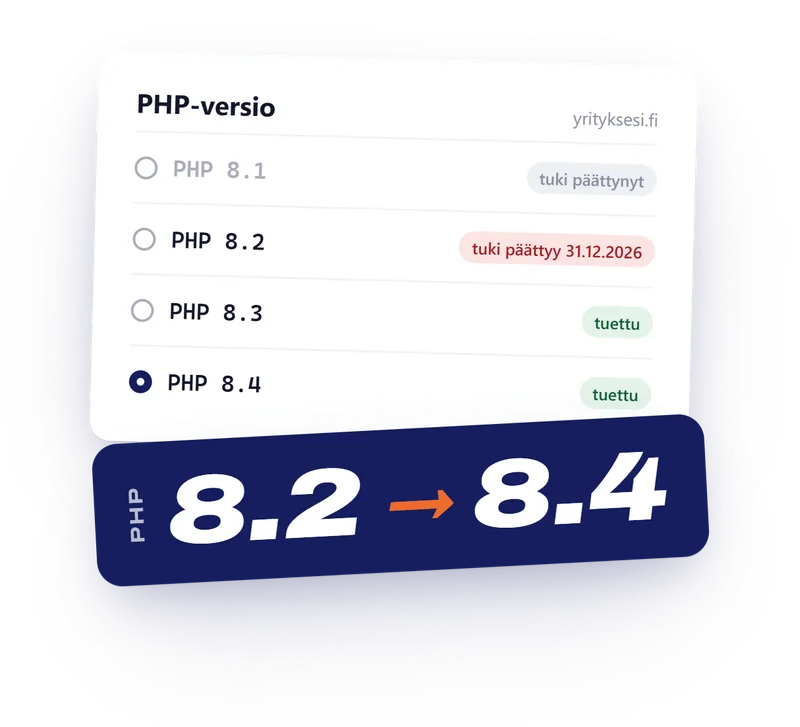
- PHP-version vaihto. Webhotelli on voinut nostaa versiota itse, tai joku on vaihtanut sen hallintapaneelista. Vanha lisäosa ei välttämättä toimi uudella versiolla. PHP 8.2:n tietoturvatuki päättyy 31.12.2026, joten moni vaihtaa versiota juuri nyt.
- Muistiraja täyttyy, kun raskas lisäosa tai sivurakentaja vaatii enemmän muistia kuin webhotelli antaa.
- Itse lisätty koodi, esimerkiksi functions.php-tiedostoon kopioitu pätkä, jossa on virhe.
Kun korjaan tätä vikaa, kysyn ensimmäiseksi aina saman: mitä muuttui juuri ennen kuin virhe alkoi? Vastaus rajaa syyn usein yhteen lisäosaan.
Mitä voit tarkistaa turvallisesti itse?
Nämä vaiheet eivät muuta sivustoa pysyvästi ja jokaisen voi perua. Tee ne tässä järjestyksessä ja lopeta, kun sivu toimii.
01Etsi WordPressin lähettämä sähköposti
WordPress lähettää virheestä viestin osoitteeseen, joka on asetettu sivuston ylläpitäjän sähköpostiksi. Englanninkielinen otsikko on ”Your Site is Experiencing a Technical Issue”. Katso myös roskaposti. Viestissä kerrotaan, mikä lisäosa tai teema aiheutti virheen ja siinä on erityinen linkki palautustilaan. WordPress lähettää viestin oletuksena enintään kerran vuorokaudessa, joten vanhinkin viesti voi olla se oikea.
[Yrityksesi] Your Site is Experiencing a Technical Issue
WordPress <wordpress@yrityksesi.fi>Vastaanottaja: ylläpitäjän sähköposti
Howdy!
WordPress has a built-in feature that detects when a plugin or theme causes a fatal error on your site, and notifies you with this automated email.
In this case, WordPress caught an error with one of your plugins, Lomakelisäosa.
First, visit your website (https://yrityksesi.fi/) and check for any visible issues. …
If your site appears to be broken and you can't access your dashboard normally, WordPress now has a special "recovery mode". This lets you safely login to your dashboard and investigate further.
https://yrityksesi.fi/wp-login.php?action=enter_recovery_mode&rm_token=…
To keep your site safe, this link will expire in 1 day. …
Error Details
=============
An error of type E_ERROR was caused in line 42 of the file /wp-content/plugins/lomakelisaosa/lomake.php. Error message: Uncaught Error: Call to undefined function …
- SyyllinenLisäosan tai teeman nimi kertoo, mikä kaatoi sivun.
- PalautustilaTällä linkillä pääset hallintaan, vaikka sivu on rikki. Linkki on voimassa vuorokauden.
- Virheen tiedotTiedosto ja rivi. Anna nämä korjaajalle, niin syy löytyy nopeasti.
02Kirjaudu palautustilaan ja poista viallinen osa käytöstä
Kun avaat viestin linkin ja kirjaudut, WordPress keskeyttää viallisen lisäosan tai teeman vain sinulta. Kävijöille sivu näkyy yhä rikkinäisenä. Mene Lisäosat-sivulle ja poista viallinen lisäosa käytöstä. Vasta silloin sivu toimii kaikille. Älä poista lisäosaa kokonaan, koska poistaminen voi viedä mukanaan sen asetukset.
03Jos sähköpostia ei tullut: poista lisäosat käytöstä tiedostoista
Kirjaudu webhotellin tiedostonhallintaan tai FTP:hen ja avaa kansio wp-content/plugins. Jos epäilet tiettyä lisäosaa, nimeä sen kansio uudelleen, esimerkiksi lomakelisaosa-pois. WordPress poistaa sen silloin käytöstä. Jos et tiedä, mikä lisäosa on syyllinen, nimeä koko plugins-kansio muotoon plugins_old. Silloin kaikki lisäosat poistuvat käytöstä. Jos sivu toimii, palauta kansion nimi ja ota lisäosat käyttöön yksi kerrallaan, kunnes virhe palaa.
04Jos vaihdoit juuri PHP-version, vaihda se takaisin
PHP-versio vaihdetaan webhotellin hallintapaneelista, esimerkiksi cPanelin kohdasta Select PHP Version tai MultiPHP Manager. Paluu edelliseen versioon on nopea tapa tarkistaa, oliko vaihto syy. Muista silti, että vanhalle versiolle ei jäädä pysyvästi.
05Lue virheloki
Jos mikään edellisistä ei auta, syy löytyy virhelokista. Monessa webhotellissa se on hallintapaneelissa nimellä Errors tai Error log. Voit myös ottaa käyttöön WordPressin oman lokin lisäämällä wp-config.php-tiedostoon ennen riviä ”That's all, stop editing!” nämä rivit:
define( 'WP_DEBUG', true );define( 'WP_DEBUG_LOG', true );define( 'WP_DEBUG_DISPLAY', false );
Virheet tallentuvat silloin tiedostoon wp-content/debug.log. Etsi rivi, joka alkaa ”PHP Fatal error”. Siinä näkyy tiedostopolku ja polusta näkee yleensä suoraan lisäosan tai teeman nimen. Kun olet löytänyt syyn, poista rivit ja debug.log-tiedosto. Monella palvelimella tiedosto on kenen tahansa luettavissa verkon yli ja siinä näkyy tietoja palvelimesta.
Mitä ei kannata tehdä?
- Älä asenna WordPressiä uudelleen. Vika on lähes aina lisäosassa tai teemassa, ei WordPressissä itsessään.
- Älä palauta vanhaa varmuuskopiota umpimähkään. Palautus pyyhkii kaiken sen jälkeen tulleen, kuten lomakeviestit, tilaukset ja uudet sivut. Selvitä syy ensin.
- Älä näytä virheitä kävijöille. Jos asetat
WP_DEBUG_DISPLAY-arvoksi true, virheilmoitukset ja palvelimen tiedostopolut näkyvät kaikille. WordPressin omat ohjeet eivät suosittele virheenjäljitystä tuotantosivulla. - Älä päivitä kaikkea uudelleen sokkona. Jos päivitys aiheutti virheen, uusi päivityskierros ilman varmuuskopiota voi tehdä tilanteesta pahemman.
Milloin kannattaa pyytää apua?
Kun jokin näistä pitää paikkansa, säästät aikaa, kun annat vian jollekulle, joka korjaa niitä usein:
- Sinulla ei ole tunnuksia webhotelliin tai FTP:hen, etkä tiedä, kuka ne tietää.
- Virhe palaa heti, kun otat lisäosan uudelleen käyttöön ja lisäosa on sivustolle välttämätön, esimerkiksi verkkokauppa tai ajanvaraus.
- Virheloki osoittaa teemaan tai sivurakentajaan, jota et voi vain poistaa käytöstä.
- Sivustolla on myös merkkejä hakkeroinnista: tuntemattomia ylläpitäjiä, outoja ohjauksia tai vieraita sivuja hakutuloksissa. Silloin kyse ei ole tavallisesta kriittisestä virheestä.
Jos sivusi kaatui päivityksen jälkeen ja sitä ei ole päivitetty pitkään aikaan, yksittäinen korjaus on usein vain laastari. Silloin kannattaa katsoa myös WordPressin päivitys ja tarkistus.
Lähteet
- WordPress Core: Fatal Error Recovery Mode in 5.2. https://make.wordpress.org/core/2019/04/16/fatal-error-recovery-mode-in-5-2/
- WordPress Developer Resources: recovery_mode_email_rate_limit. https://developer.wordpress.org/reference/hooks/recovery_mode_email_rate_limit/
- WordPress Advanced Administration: Debugging in WordPress. https://developer.wordpress.org/advanced-administration/debug/debug-wordpress/
- WordPress Advanced Administration: Common WordPress errors. https://developer.wordpress.org/advanced-administration/wordpress/common-errors/
- PHP: Supported Versions. https://www.php.net/supported-versions.php
- cPanel: MultiPHP Manager for cPanel. https://docs.cpanel.net/cpanel/software/multiphp-manager-for-cpanel/
Katoaako sivustoni sisältö kriittisessä virheessä?
Ei yleensä. Kriittinen virhe tarkoittaa, että jokin PHP-koodi kaatuu sivua ladattaessa. Sivut, kuvat ja asetukset ovat tallessa tietokannassa ja tiedostoissa ja ne tulevat näkyviin, kun virheen aiheuttaja korjataan.
Miksi ylläpitäjän sähköpostiin ei tullut viestiä?
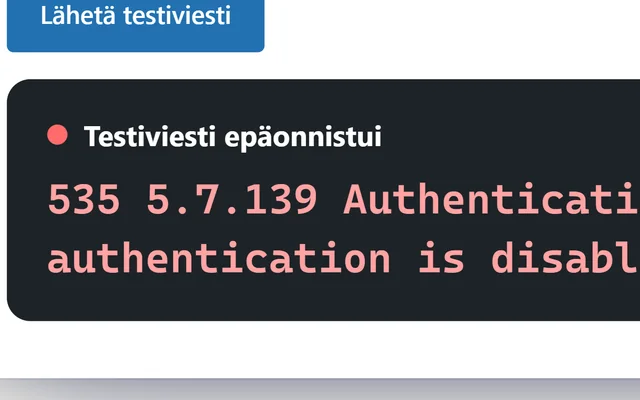
Syitä on kolme yleistä: ylläpitäjän osoite on vanha, viesti meni roskapostiin tai sivuston sähköpostin lähetys ei toimi ollenkaan. WordPress lähettää viestin oletuksena myös vain kerran vuorokaudessa.
Mikä on WordPressin palautustila?
Palautustila on WordPressin versiosta 5.2 asti ollut toiminto, jossa sähköpostin linkillä kirjautuva ylläpitäjä näkee sivuston ilman viallista lisäosaa tai teemaa. Muille kävijöille sivu näkyy yhä rikkinäisenä, kunnes viallinen osa poistetaan käytöstä.
Voinko vain palauttaa varmuuskopion?
Voit, mutta palautus pyyhkii kaiken varmuuskopion jälkeen tulleen, kuten lomakeviestit ja tilaukset. Jos syy on päivitys, sama virhe palaa seuraavassa päivityksessä. Selvitä syy ensin.
Paljonko kriittisen virheen korjaus maksaa?
Teen korjauksen kiinteällä hinnalla 89 € + alv 25,5 % (111,70 € verollisena). Jos sivu ei palaa toimintaan, laskua ei tule. Hakkeroitua sivua hinta ei koske.
Kiinteä hinta · ei korjausta, ei laskua
Korjaan kriittisen virheen puolestasi
Lähetä sivun osoite ja kuvakaappaus virheestä, niin etsin syyn ja korjaan sen.
- Varmuuskopio ennen muutoksia
- Syy virhelokista, korjaus ja tarkistus
- Selitys selkokielellä: mikä vian aiheutti ja miten se vältetään
- Jos en saa sivua toimimaan, et maksa
En pääse kirjautumaan / sivu ei toimi89 €
+ alv 25,5 % · 111,70 € sis. alv
Tai suoraanjoel@jlsites.fi045 124 0240
Vastaan yleensä saman tai seuraavan arkipäivän aikana. Kerron hinnan kirjallisena ennen kuin aloitan. Kuvakaappauksen voit lähettää sähköpostilla, kun vastaan.
Kiitos, viesti tuli perille!
Luen viestisi itse ja vastaan yleensä saman tai seuraavan arkipäivän aikana. Kerron hinnan kirjallisena. Aloitan vasta, kun hyväksyt sen.
Kiireessä soita 045 124 0240.
Ei koske hakkeroitua sivua. Kaikki kiinteät hinnat löydät WordPress-korjauksen sivulta.